
WEB / HTML / VIDEO
LESSON 01
HTMLのvideoタグで動画を表示する方法
Webページでは、HTMLのvideoタグを使って動画を表示できます。
今回は、MP4形式の動画をWebページに配置し、自動で繰り返し再生する方法を解説します。CSSはまだ使用しません。まずは、HTMLで動画を扱うための基本を確認しましょう。
この記事で学べること
この記事では、次の内容を学びます。
videoタグを使って動画を表示するsourceタグで動画ファイルを指定する- 動画を自動で再生する
- 動画を繰り返し再生する
- スマートフォン上で動画を再生するための属性を設定する
今回の完成イメージ
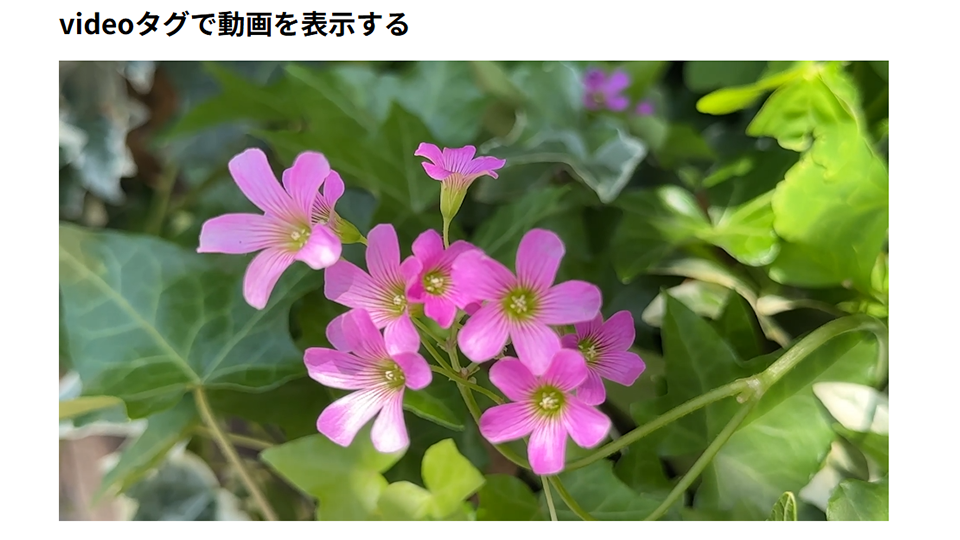
今回は、Webページ内に動画を横幅960ピクセルで表示します。
動画はページを開くと自動的に再生され、最後まで再生すると先頭へ戻って繰り返し再生されます。
この段階では、動画をHeroエリアの背景にはしません。Hero全体に表示する方法は、次回の記事で解説します。
なお、この連載はSTACK公式サイトをモデルに構成しています。実際のページの表示や動きも、あわせて参考にしてください。
使用するファイル
今回は、次の2つのファイルを使用します。
sample/
├─ index.html
└─ video/
└─ hero.mp4index.htmlは、Webページの内容を記述するHTMLファイルです。
hero.mp4は、Webページに表示する約5秒の動画です。動画ファイルはvideoフォルダーの中へ保存します。
STEP 1
HTMLファイルを作成する
Visual Studio Codeなどのコードエディターを起動し、次のHTMLを入力します。
<!DOCTYPE html>
<html lang="ja">
<head>
  <meta charset="UTF-8">
  <meta name="viewport" content="width=device-width, initial-scale=1.0">
  <title>videoタグで動画を表示する</title>
</head>
<body>
  <h1>videoタグで動画を表示する</h1>
</body>
</html>入力したら、ファイル名をindex.htmlとして保存します。
HTMLの基本構造
<!DOCTYPE html>は、このファイルがHTML5で記述されていることをブラウザーへ伝えるための宣言です。
htmlタグの中は、主にheadタグとbodyタグの2つに分かれています。
headタグ:ページの設定やタイトルなどを記述するbodyタグ:ブラウザーの画面に表示する内容を記述する
今回は、bodyタグの中へ動画を追加します。
STEP 2
videoタグを追加する
h1タグの下へ、次のコードを追加します。
<video width="960">
</video>追加後のbodyタグ内は、次のようになります。
<body>
  <h1>videoタグで動画を表示する</h1>

  <video width="960">
  </video>
</body>videoタグは、Webページに動画を配置するためのタグです。
開始タグの<video>と終了タグの</video>を使い、その間に再生する動画の情報を記述します。
width属性で表示幅を指定する
width="960"は、動画を横幅960ピクセルで表示する指定です。
<video width="960">ここで指定しているのは、動画ファイル自体の解像度ではなく、Webページ上での表示幅です。
例えば、widthの値を640へ変更すると、動画は横幅640ピクセルで表示されます。
<video width="640">今回はCSSを使用しないため、HTMLのwidth属性で表示幅を指定します。画面幅に応じて動画サイズを変える方法は、別の段階で扱います。
STEP 3
表示する動画ファイルを指定する
videoタグの中へ、sourceタグを追加します。
<video width="960">
  <source src="video/hero.mp4" type="video/mp4">
</video>sourceタグは、再生する動画ファイルと、そのファイル形式を指定するためのタグです。
src属性
src属性には、表示する動画ファイルの場所を指定します。
src="video/hero.mp4"この指定は、index.htmlと同じ場所にあるvideoフォルダーの中から、hero.mp4を読み込むという意味です。
フォルダー名やファイル名が実際の構成と異なっていると、動画は表示されません。
type属性
type属性には、動画ファイルの種類を指定します。
type="video/mp4"video/mp4は、指定したファイルがMP4形式の動画であることをブラウザーへ伝えます。ブラウザーはこの情報を利用して、その動画を再生できるか判断します。
STEP 4
動画を自動で繰り返し再生する
videoタグへ、次の4つの属性を追加します。
<video width="960" autoplay muted loop playsinline>
  <source src="video/hero.mp4" type="video/mp4">
</video>
追加した属性には、それぞれ異なる役割があります。
autoplay属性
autoplayautoplayは、Webページが表示されたときに動画を自動再生するための属性です。
ただし、多くのブラウザーでは、音声を含む動画の自動再生が制限されています。そのため、背景動画では通常、次のmuted属性も一緒に指定します。
muted属性
mutedmutedは、動画を消音状態で再生するための属性です。
今回使用するMP4には音声トラックが含まれていませんが、背景動画に必要な基本設定として指定しておきます。
autoplayとmutedは、次のように組み合わせて使用するのが一般的です。
<video autoplay muted>loop属性
looploopは、動画の再生が終了したら先頭へ戻り、繰り返し再生するための属性です。短い動画を背景として継続的に表示する場合に使用します。
playsinline属性
playsinlineplaysinlineは、スマートフォンなどで動画をページ内に表示したまま再生するための属性です。
この指定がないと、端末やブラウザーによっては、動画が全画面表示で再生されることがあります。背景動画として使用する場合は、playsinlineも指定しておきます。
STEP 5
代替テキストを追加する
sourceタグの下へ、次の文章を追加します。
<video width="960" autoplay muted loop playsinline>
  <source src="video/hero.mp4" type="video/mp4">
  お使いのブラウザーは動画の再生に対応していません。
</video>この文章は、videoタグに対応していない環境へ向けた代替テキストです。
現在の主要なブラウザーはvideoタグに対応していますが、HTMLの基本的な書き方として追加しておきます。
完成したHTML
ここまでに作成したHTMLの完成コードは、次のとおりです。
<!DOCTYPE html>
<html lang="ja">
<head>
  <meta charset="UTF-8">
  <meta name="viewport" content="width=device-width, initial-scale=1.0">
  <title>videoタグで動画を表示する</title>
</head>
<body>
  <h1>videoタグで動画を表示する</h1>

  <video width="960" autoplay muted loop playsinline>
    <source src="video/hero.mp4" type="video/mp4">
    お使いのブラウザーは動画の再生に対応していません。
  </video>
</body>
</html>index.htmlをブラウザーで開き、見出しの下に動画が表示されることを確認してください。
動画が表示されない場合
動画が表示されない場合は、次の点を確認してください。
ファイルの保存場所を確認する
index.htmlとvideoフォルダーの位置が、次の構成になっているか確認します。
sample/
├─ index.html
└─ video/
   └─ hero.mp4
ファイル名を確認する
次のような違いがあると、動画を読み込めません。
hero.mp4とHero.mp4videoとvideos- 半角文字と全角文字
- ファイル名末尾の不要な空白
サーバー環境によっては、大文字と小文字も区別されます。
src属性を確認する
動画ファイルの場所と、src属性の指定が一致しているか確認します。
<source src="video/hero.mp4" type="video/mp4">videoフォルダーの中にhero.mp4が保存されていれば、この指定で読み込めます。
自動再生されない場合
ブラウザーの設定や省電力機能などにより、自動再生が制限される場合があります。
まず、autoplayとmutedが両方指定されているか確認してください。
<video autoplay muted>今回のまとめ
今回は、HTMLのvideoタグを使ってMP4動画を表示しました。
videoタグで動画を配置するsourceタグで動画ファイルを指定するautoplayで自動再生するmutedで消音するloopで繰り返し再生するplaysinlineでページ内再生を指定する
この段階では、動画は通常のコンテンツとして表示されています。
次回はCSSを使い、この動画を画面全体に広がるHero背景動画へ変更します。
次の記事
第2回:動画をHero全体の背景として表示する