
WEB / HTML / CSS / VIDEO
LESSON 05
Webサイトで使うHero背景動画の作り方と軽量化
第4回では、Hero背景動画をスマートフォンでも見やすく表示できるように調整しました。
今回は連載の最終回として、Hero背景動画に適した素材の考え方、Web公開向けの書き出し、poster画像の設定、公開前の確認方法を解説します。
この記事は「動画を使ったHeroエリアを作る」全5回の第5回です。
第4回の記事をまだ読んでいない場合は、先にHero背景動画をスマートフォンに対応させる方法を確認してください。なお、この連載はSTACK公式サイトをモデルに構成しています。実際のページの表示や動きも、あわせて参考にしてください。
今回作成するもの
Hero背景動画をWeb公開に適した状態へ整え、動画が読み込まれる前に表示するposter画像を設定します。
- Hero背景動画に適した素材を準備する
- Web公開に適した形式と容量で書き出す
poster画像を設定する- PC・スマートフォン・実サーバーで表示を確認する
この記事で学べること
- Hero背景動画に適した素材の選び方
- H.264形式で書き出す考え方
- プリセットとビットレートによる軽量化
poster属性の指定方法- 公開前に確認する項目
STEP 1
Hero背景動画に適した素材を作る
Hero背景動画は、映像の内容をじっくり見せる動画ではなく、ページの雰囲気を作り、タイトルやメッセージを引き立てるために使います。
次のような素材が適しています。
- 動きが激しすぎない
- カメラの揺れが少ない
- 数秒から十数秒程度で自然に繰り返せる
- 文字を重ねても読みにくくならない
- 音声がなくても成立する
動画の最初と最後で明るさや被写体の位置が大きく変わると、繰り返した瞬間が目立ちます。可能な範囲で自然につながる素材を選びましょう。
最高画質よりも、表示の軽さを優先します。
Hero背景動画では、見た目を大きく損なわない範囲でファイル容量を抑えることが大切です。
STEP 2
Web公開に適した形式で書き出す
編集した動画は、Webブラウザーで再生しやすい形式で書き出します。ここではPremiereを例にしますが、他の動画編集ソフトでも基本的な考え方は同じです。
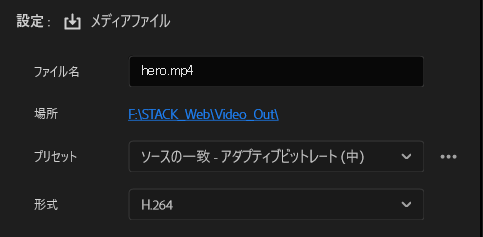
形式は「H.264」を選び、ファイル名は半角英数字でhero.mp4のように付けます。
Premiereでは、「ソースの一致-アダプティブ高ビットレート」「ソースの一致-アダプティブ中ビットレート」「ソースの一致-アダプティブ低ビットレート」などのプリセットを利用できます。ここでは「中」を基準にし、容量を抑えたい場合は「低」も試します。
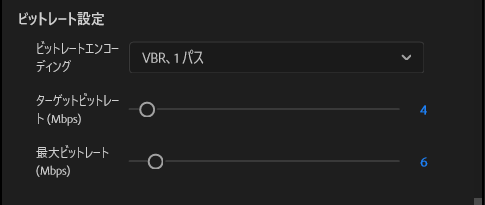
さらに容量を抑えたい場合は、ビットレートエンコーディングを「VBR、1パス」、ターゲットビットレートを4Mbps前後、最大ビットレートを6Mbps前後に設定して確認します。
数値を下げすぎると、映像がぼやけたり、ブロック状の乱れが見えたりします。書き出し後は、ファイル容量だけでなく、実際の映像も確認してください。
4Mbpsと6Mbpsは設定例です。
映像の動き、長さ、解像度によって適切な値は変わります。細かな模様や動きが多い場合は、少し高い値も試してください。
STEP 3
poster画像を設定する
動画は、ページを開いた直後から必ず表示されるとは限りません。読み込み中の空白を防ぐため、videoタグのposter属性で静止画を設定します。
web-005/
├─ index.html
├─ css/
│  └─ style.css
├─ video/
│  └─ hero.mp4
└─ images/
└─ hero-poster.jpg第4回までに使用したvideoタグへ、poster属性を追加します。
<video
  autoplay
  muted
  loop
  playsinline
  poster="images/hero-poster.jpg"
>
  <source src="video/hero.mp4" type="video/mp4">
</video>poster属性には、動画が再生される前に表示する画像のパスを指定します。
画像には、タイトルを重ねても見やすく、動画の開始場面と大きく印象が変わらない場面を選びます。JPEGやWebPなどで保存し、画質を保ちながら容量を抑えましょう。
ローディングアニメーションについて
動画の読み込み中であることを示すローディングアニメーションを追加する方法もあります。ただし、シンプルなHero背景動画では、poster画像を設定するだけでも読み込み中の空白を防げます。
ローディングアニメーションにはJavaScriptによる読み込み状態の確認が必要になるため、ここでは補足として扱います。
STEP 4
公開前に表示を確認する
動画とposter画像を設定したら、ローカル環境だけでなく、可能であれば実際のWebサーバーへアップロードして確認します。
PCで確認すること
- 動画が自動再生される
- 音声が再生されない
- 動画が繰り返し再生される
- タイトルや説明文が読める
- 読み込み前にposter画像が表示される
スマートフォンで確認すること
- 動画が画面内で再生される
- 動画だけが全画面表示にならない
- タイトルや説明文が画面からはみ出さない
- 見せたい被写体が大きく切れていない
- 通信環境が遅い場合もposter画像が表示される
スマートフォンで動画をページ内に表示するため、playsinline属性が指定されていることも確認します。
サーバー上で確認すること
hero.mp4とhero-poster.jpgが正しいフォルダーにある- HTMLに書いたパスと保存場所が一致している
- ファイル名の大文字・小文字が一致している
- 動画ファイルが破損していない
- 実際の通信環境でも読み込みが遅すぎない
表示されない場合の確認項目
動画が自動再生されない
autoplay muted loop playsinlineが指定されているか確認します。自動再生では、mutedが必要になる場合があります。
poster画像が表示されない
poster="images/hero-poster.jpg"のパスと、画像の保存場所、ファイル名、拡張子を確認します。
動画の読み込みが遅い
- 動画を短くする
- プリセットを「低」にする
- ターゲットビットレートを下げる
- 解像度を見直す
- 音声を含めずに書き出す
画質が低すぎる
プリセットを「中」に戻すか、ターゲットビットレートを少し上げて、もう一度書き出します。
今回のまとめ
- Hero背景動画には、短く穏やかな映像が適している
- 書き出し形式にはH.264を利用できる
- Premiereでは「中」を基準にし、必要に応じて「低」を試す
- 容量が大きい場合はビットレートを調整する
poster属性で動画再生前の静止画を表示できる- PC・スマートフォン・実サーバーで確認する
これで、動画の配置、PC表示、文字の重ね方、スマートフォン対応、公開向けの軽量化まで、Hero背景動画を使ったWebページ制作の一連の流れが完成しました。
完成したHeroセクションを出発点に、動画やタイトル、配色を自分のサイトに合わせて調整してみてください。